先把环境跑通,再让 AI 真正进入你的本地工作流。本文拆解一套可复用的 Claude Code 入门配置流程。
一起来看一下完整的安装流程:
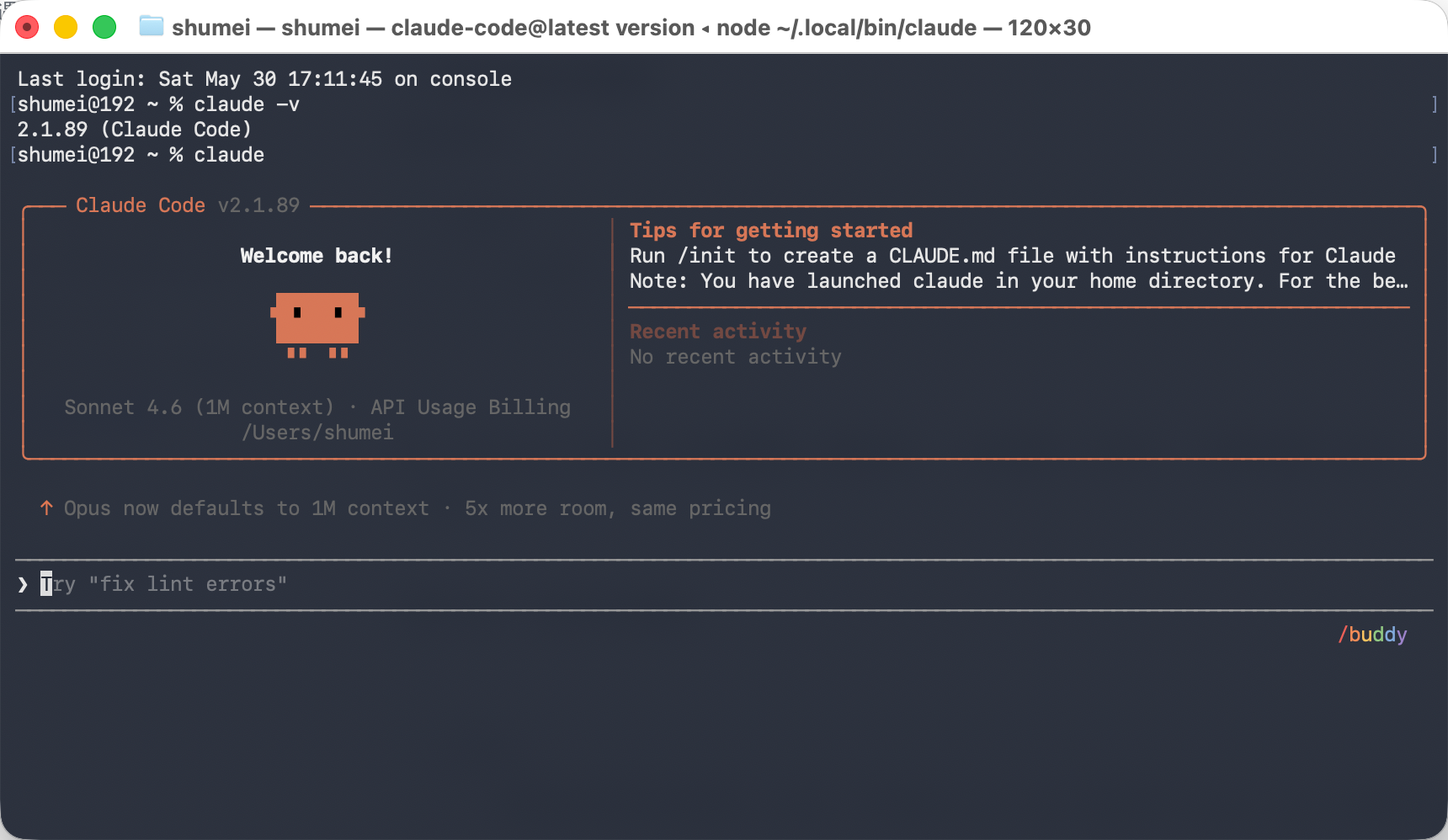
那么接下来,按照我的思路和步骤,你也可以把这套流程迁移到自己的本地项目里。
准备工具
先准备 ChatGPT、Claude、Midjourney、Nano Banana 这类常用工具。后台可选择这些图标,也可以上传自定义图标。
一次完成两个玩法
公开部分先讲整体思路:先跑通工具,再用一条完整流程把选题、素材、提示词和输出串起来。
第一步:先确定适合长镜头的剧情
先确定主题、人物关系和镜头节奏,避免一开始就进入工具操作。
第二步:生成人物,但不要接受第一版
人物图先做方向验证,第一版通常只用于判断气质和构图,不直接进入最终制作。
第三步:生成场景和俯视布局
场景图和俯视图帮助固定空间关系,让后续视频提示词更稳定。
第四步:给俯视图增加人物标注
在俯视图上标记人物位置、走位方向和镜头运动路线。
第五步:只制作最核心的道具
不把所有细节都做出来,先抓住会影响镜头识别的核心道具。
第六步:在Blender中制作参考运镜
用简单模型模拟镜头运动,不追求精致,只用来给 AI 一个稳定的空间参考。
会员隐藏段落
公开正文正常阅读,涉及账号、线路、提示词模板、素材链接等高价值内容时,可以插入一个会员可见块。
本次课程的配置链接、备用线路、账号绑定注意事项、常见报错处理方式,以及可直接复用的初始化提示词放在这里。
后台编辑文章时,只需要把这一段标记为“仅会员可见”,前台未登录或非会员状态下就展示模糊锁定效果。
第七步:让AI按照运镜反推剧情节奏
把运镜参考、剧情节点和人物动作交给 AI,让它反推可执行的镜头节奏。
第八步:编写Seedance 2.5视频提示词
视频提示词按镜头、人物、动作、场景、节奏和限制条件拆开写。
第九步:把所有参考素材组合起来
最后把人物图、场景图、俯视图、运镜参考和提示词合并成一套可复用的制作模板。
这套方法还能用在哪里
同样的结构可以迁移到产品广告、角色短片、剧情分镜、AIGC 工作流教程等场景。
评论
评论区先占位,后续接登录、会员身份和留言审核。